كلمة الفريق

في عصرنا يوجد مئات الآلاف من المدونين والمدونات ، البعض يعمل بشغف وحب والآخر يعمل بشكل إنتاجي للكسب فقط ! أما نحن .. نحب ونعشق وندوووب في دباديب التدوين ونؤمن أننا سنقوم بإضافة كبيرة للمحتوى العربي ولو بشيئ بسيط ، نتعلم بشكل مستمر نشارككم بكل جديد ، نحاول المساعدة نحب أصدقاءنا ، نهتم بإستفساراتهم كما لو كانت ملكنا، فريقنا فريق واحد رغم أنه متكون من شخص واحد :) لكنه يعمل بجنون

احدث التدوينات :

‏إظهار الرسائل ذات التسميات جوجل كروم. إظهار كافة الرسائل
100 100 100

كيف تتحكم في تشغيل أدوبي فلاش بلاير على كروم

كيف تتحكم في تشغيل أدوبي فلاش بلاير على كروم

بعد سنوات من التعامل مع مشغل الفلاش الخاص بأدوبي – و التعرض لكثير من المشكلات سواءً في الأداء أو الحماية الأمنية، فالآن حان الوقت لتعطيل مشغل الفلاش في جوجل كروم، ولهذا الغرض يوجد إتجاهين أما أن تقتلة بالنار ولا يعمل ابداً وأما أن يعمل حين تطلب منه ذلك و هذا الخيار الأفضل من وجهة نظري وفي كلتا الحالتين سوف تسيطر علي متصفحك مرة أخري :) ولإيقاف مشغل الفلاش يوجد خيارين :

1. كيف تجعل مشغل الفلاش يعمل متي تريد ذلك :-

ربما يكون هذا هو الخيار الذي يريده معظم الناس، فلا يزال هناك بعض الأوقات التي تحتاجه فيها و بالطبع هذا سيزيد من سرعة التصفح بطريقة جبارة، إذاً كيف ذلك :-


1- أذهب إلي أعدادات كروم “chrome settings”من هنا chrome://settings.

2- توجه إلي الخصوصية "privacy”و انقر علي إعدادت المحتوي”content settings”.


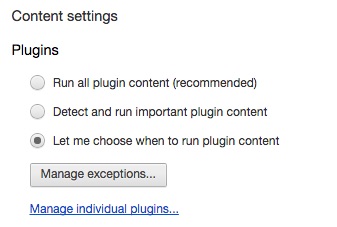
3- مرر للأسفل وفي قسم المكونات الاضافية "plug in”واختر "دعني اختار وقت تشغيل محتوي المكون الاضافي""let me choose when to run plugin content”.

في المرة المقبلة التي تري فيها محتوي فلاش ستري مربع رمادي بدلاً من المحتوي ولتشغيل انقر عليه واختر تشغيل هذا المكون الاضافي "run this plugin”.

كيف يظهر محتوى الفلاش وكيفية تشغيله

2. كيف تعطل الفلاش في كروم تماماً :-

إذا أردت تعطيل الفلاش كروم تماماً فَفِعل هذا سهل جداً - فقط تذكر أن هذا الخيار يعطل المكون الاضافي "plugin” تماماً ولا يعطيك خيار التشغيل عندما تريد كما في الخيار الأول.
إذاً كيف ذلك :


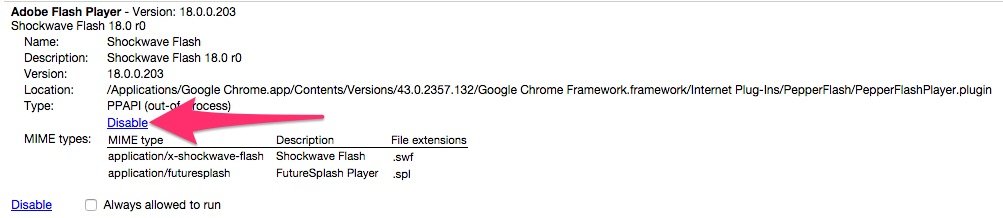
1- توجه الي "chrome://plugins”.

2- مررللاسفل حتي تجد "Adobe Flash Player”.

3- انقر علي تعطيل "Disable” لتعطيل الفلاش تماماً ولتمكينه اضغط علي تمكين "Enable”.
إقرأ المزيد
100 100 100

5 أشياء رائعة لا تعلم بوجودها في أجهزة Chrome-books


من المعروف الآن أن جوجل تحاول السيطرة على أنظمة سطح المكتب منذ الحاسوب المحمول الأول Chrome-books الذي يعمل بنظام Chrome-books لكن كثيرا منا لم يعتبروا هذا نظام حقيقيا لأنه محدود القدرات في تصفح الأنترنت وتثبيت إضافات جوجل كروم وحسب، لكن بعد قراءتك لهذا الموضوع ستعرف حقا مدى قدرة هذا الحاسوب. 

1- تشغيل أدوبي فوتوشوب:- 

ربما يرفض بعض المصممين الذين يستعملون فوتوشوب عن استخدام نظام Chrome-books لأنه لا يشغل الفوتوشوب كما في الويندوز. حسنا ذلك غير صحيح الآن، حيث أعلنت شركة أدوبى أنها تريد أن تجعل الفوتوشوب متاح على تطبيقات جوجل كروم. هذا يعن أنه يمكن تشغيل الفوتوشوب على أي نظام يمكن تثبيت جوجل كروم عليه. 

والاتصال بالأنترنت أمر مهم لتشغيل الفوتوشوب. وبما أن الفوتوشوب سيكون تطبيق من تطبيقات جوجل كروم فإن هذا لن يستهلك بطارية الحاسوب أو أن يجعل المعالج يصرخ :)، وسيتم دمج جوجل درايف معه لكي يمكن إيجاد ملفاتك بسهولة وحفظ مشروعاتك على جوجل درايف. 
حاليا هذه المميزات ما زالت تجريبية فقط ومتاحة فقط في أمريكا الشمالية لكن في النهاية يجب أن كون متاحة لجميع أنحاء العالم. 
ويمكنك الاطلاع عليها أكثر من هنا(رابط) 

2- تشغيل Microsoft Office:- 

تقدم مايكروسوفت نسخة كاملة من منتجاتها على الأنترنت مجانا وتتوفر هذه النسخة على: 
مايكروسوفت وورد وأكسل وبأور بوينت أون لاين. 


وهذا ليس في صالح chrome-books فقط وإنما في صالح نظام لينكس أيضا. فبدلا من استخدام برنامج Wine لتشغيل مايكروسوفت أوفيس يمكن استخدامها مباشرة من على الأنترنت. 
وتحاول مايكروسوفت أيضا وضع أوفيس على متجر كروم لكي يستفيد منها كل شخص. 
كل ما تحتاجه لفعل ذلك هو حساب هو تمايل والدخول هنا (مايكروسوفت أوفيس). 
مقارنة مستندات جوجل و أوفيس أون لاين فمايكروسوفت لا تقد أي جديد غير الواجهة المألوفة فقط. 

3- تشغيل معظم تطبيقات الأندرويد:-


تعمل جوجل في من أجل نشر نظامها أندرويد بأي وسيلة كانت فقامت بنشر أمكانية تشغيل تطبيقات أندرويد على كروم بوك لكن حتى الآن لم يتم نشر سوى أربع تطبيقات فقط تعمل على كروم بوك وهي: 
  • كرمة ، الشبكة الاجتماعية المملوكة تويتر لأشرطة الفيديو القصيرة.
  • إيفرنوت ، شعبية خدمة تدوين الملاحظات.
  • Duolingo ، وهو التطبيق تعلم اللغة.
  • الكلمات البصر ، وهو برنامج القراءة للأطفال.
ولكن لا بأس فأن المتخصصين استطاعوا تشغيل أي تطبيق تقريبا على كروم بوك. 
وسوف أعرض في موضوع قادم طريقة تشغيل أي تطبيق أندرويد على كروم بوك. 

4- العمل دون اتصال بالأنترنت:- 

هذه الخاصية ستكون مفيدة رائعة لدى الكثيرين منا، يمكنك قراءة رسائل Gmail الخاص بك وإنشاء رسائل جديدة؟ وبالتأكيد. عرض تقويم Google الخاص بك؟ ليس هناك أي مشكلة. 


وتحرير الوثائق في محرك جوجل؟ أن كنت حصلت عليه. يمكنك تحميل الكتب الإلكترونية كندل، وأشرطة الفيديو، والموسيقى، وملفات PDF دون اتصال. ويمكنك استخدام جوجل كيب لتدوين الملاحظات. يمكنك حتى شراء البرامج التلفزيونية والأفلام من أفلام Play جوجل والتلفزيون وتحميلها لمشاهدتها. 

5- استخدام نظام تشغيل سطح المكتب:-

هذه الميزة الأخيرة ليست للمستخدمين المبتدئين الذين أشتروا كروم بوك فقط لبساطتها بل هي لمحترفي البرمجيات حيث يمكنك تثبيت نظام لينكس عليه. 


نعم يمكن تثبيت نظام أبنتو مثلا أو أي توزيعه لينكس بجانب نظام كروم، هذه الخطوة معقدة جدا لذلك لأنصح بغير المتمرسين القيام بها.

إقرأ المزيد
100 100 100

مشاكل بطء تشغيل الفيديوهات على اليوتيوب

مشاكل بطء تشغيل الفيديوهات على اليوتيوب


من المعروف أن مشكلات اليوتيوب كثيرة لدي الكثيرين لكن لكل مشكلة حل، ومن أشهر مشكلات اليوتيوب هي مشكلة بطء الفيديوهات وتقطعها. وفي هذا الموضوع ستتعرف على 6 طرق لحل مشكلة بطء الفيديوهات، وبالأخص الطريقة السادسة.
أولا أعتقد أنك 100% تعرف ما هو اليوتيوب. اليوتيوب هو ثاني أكبر محرك بحث، وأشهر مواقع تشغيل الفيديوهات، ومن المؤكد أنك لا تعرف شخص يعرف اليوتيوب.

الطريقة الأولى: -مشاهدة الفيديوهات من على جوجل كروم:

الطريقة الأولى والتي قد تنفع معك في حل هذه المشكلة اليوتيوب من على جوجل كروم. فإن كنت من الذين يستخدمون متصفح غير جوجل كروم فأنصحك بأن تجرب هذه الطريقة.
شاهد اليوتيوب من على جوجل كروم
لأن جوجل كروم واليوتيوب ملك جوجل، فربما تضع جوجل بعض الخصائص التي لا تعمل إلا على جوجل كروم.

الطريقة الثانية: -تقليل جودة الفيديو (ربما لا تجد 144p إلا على جوجل كروم):

إذا كنت تستعمل إنترنت بطء فيمكنك استخدام دقة قليلة لتشغيل الفيديو من خلال Sitting ثم الدقة واختر أقل دقة، وأقل دقة فيديو الاّن هي 144p وربما لا تجد هذه الدقة إلا على متصفح جوجل كروم

الطريقة الثالثة: -استخدام خاصية YouTube feather:

للأسف لقد ألغت جوجل هذه الخاصية، لكني سوف أعرضها حتى إذا عادت مرة أخرى فقد تنفع. هذه الطريقة تنفع في معظم الأحيان. يوتيوب قامت بإطلاق خاصية YouTube feather، هذه الخاصية تعمل على تقليل عدد العناصر في الصفحة، فبدلا من وجود العناصر غير الهامة مثل التعليقات وإمكانية وضع تعليق وإعجاب Like أو عدم الإعجاب Dislike فهذه الخاصية تزيل هذه الأشياء وأكثر لتسريع تحميل الصفحة والفيديو. ويمكنك تفعيل هذه الخاصية من هنا.
ملاحظة: -هذه الخاصية لم يتم تفعيلها لدي الجميع فجربها إن كانت مفعلة لديك.

الطريقة الرابعة: -استخدام خاصية html5 player:

هذه الطريقة ستعطيك المميزات التالية:
1-   زيادة سرعة تحميل الفيديو أكثر بكثير من قارئ الفلاش Flash Player.
2-   عدم الحاجة إلى تثبيت الفلاش Flash Player لتشغيل الفيديوهات لكن قد تحتاجه لتشغيل الألعاب أو الفيديوهات المرفوعة على مواقع أخرى غير اليوتيوب.
3-   حل مشكلة ألأحرف المتقطعة في العناوين على Firefox وChromiumعلى توزيعات لينكس المختلفة.
ستلاحظ بعد تفعيل هذه الخاصية في Sittingالخاص بالفيديو ظهور خاصية السرعة فيها 2.0X أو 1.5X لزيادة السرعة أو تقليلها ولكن أحذر فاستعمالك لهذه الخاصية في زيادة السرعة أو حتى تقليلها قد يؤدي إلى عدم فهمك للفيديو الذي تشاهده.
يمكنك استخدام هذه الخاصية من هنا.
يفضل استخدامها من خلال جوجل كروم وتم شرح السبب في الطريقة الأولى.

الطريقة الخامسة: -إزالة الملفات المؤقتة من المتصفح + فوائدها:

هذه الطريقة مفيدة جدا ولا تعمل فقط على زيادة سرعة تشغيل الفيديو بل تساعد على المتصفح بأكمله وتساعد على التخلص من تشنج المتصفح أيضا.
هذه الطريقة تعمل على محو الملفات غير الهامة من المتصفح والتي تعمل على تبطئ المتصفح وبالتالي تبطئ من تحميل الصفحات والفيديوهات.
.; ومن اللفات المؤقتة الكوكيز أو ما يسمى سجل التصفح.

التسريع من خلال YouTube DNS:

هذه أهم طريقة من بين ما تم عرضهم ويتم استخدامها تبعا للويندوز الذي تستعمله:

1-   الطريقة لويندوز 7 و8:


تقوم بالدخول الي Control panel ثم Network and Internet ثم Network and Sharing Center ثم Change adapter settings، ثم تقوم بالضغط كليك يمين علي (Local Area Connection أو Ethernet) ثم اختيار Properties، ثم تقوم بالضغط دبل كليك على Internet Protocol version 4، ثم تقوم بإضافة الارقام التالية في: -
8.8.8.8 8.8.4.4
8.8.8.8
8.8.4.4ويمكنك ايضاً استخدام Open DNS وهو ايضاً يقوم بتسريع مشاهدة فيديوهات اليوتيوب: 


208.67.222.222
208.67.220.220
بالتأكيد الطرق بالأعلى تحدث فارق كبير في جعل المشاهدة أسرع كثيراً من قبل، ولكن دائما يجب عليك تشغيل الفيديو الانتظار لدقيقة ثم البدا في المشاهدة، بحيث تقوم بانتظار تحميل جزء من الفيديو بحيث يتم تحميل جزء اخر وانت تشاهد الجزء الذي تم تحميله، وبذلك تتجنب اي تقطيع قد يحدث اثناء المشاهدة، ولكن ان قمت باستخدام الجودة الاقل فلن تنتظر لأقل من دقيقة حتى تجد أن الفيديو لا يقوم بالتقطيع والمشاهدة أفضل. اتمني أن يكون الموضوع مفيد والطرق بالفعل قد افادتكم في مشاهدة أفضل وشكراً لكم.


2-   الطريقة لويندوز XP:

 تقوم بالدخول الي Control Panel ثم Network Connections ثم تقوم بالضغط كليك يمين علي (Local Area Connection أو Ethernet) ثم اختيار Properties، ثم تقوم بالضغط دبل كليك على Internet Protocol، ثم تقوم بإضافة الأرقام: -

الخلاصة:-

بالتأكيد الطرق بالأعلى تحدث فارق كبير في جعل المشاهدة أسرع كثيراً من قبل، ولكن دائما يجب عليك تشغيل الفيديو الانتظار لدقيقة ثم البدا في المشاهدة، بحيث تقوم بانتظار تحميل جزء من الفيديو بحيث يتم تحميل جزء اخر وانت تشاهد الجزء الذي تم تحميله، وبذلك تتجنب اي تقطيع قد يحدث اثناء المشاهدة، ولكن ان قمت باستخدام الجودة الاقل فلن تنتظر لأقل من دقيقة حتى تجد أن الفيديو لا يقوم بالتقطيع والمشاهدة أفضل. اتمني أن يكون الموضوع مفيد والطرق بالفعل قد افادتكم في مشاهدة أفضل وشكراً لكم. 

إقرأ المزيد
100 100 100

فحص كل الروابط في الصفحة قبل فتحها

    تعد الروابط من أخطر الطرق التي يتم من خلالها تعطيل حاسوبك أو حتى اختراقه بسهولة ولهذا يوجد الكثير من البرامج التي تسمح لك فحص كل رابط على حدي أما في موضوع اليوم سأستعرض إضافة جديدة تقوم بفحص كل الروابط في الصفحة وتحسبها بالنسبة المئوية وتلونها على حسب خطورتها.

أولا حمل الإضافة من هنا:
ثم بعد التثبيت ستجد رمز الإضافة بجوار شريط العنوان، اضغط عليها ليتم بدأ حساب وتلوين الروابط لكي تعرف الخطير والصالح الدخول إليها.

شاهد ايضا:

إقرأ المزيد
100 100 100

فوائد جديدة للتصفح الخفي incognito mode

من المعروف أن جميع المتصفحات تقدم ميزة التصفح المتخفي أو الآمن incognito mode هذا الأخير الذي يقوم بحماية المستخدم لكن كيف يقوم بحماية المستخدم وما هي فائدته.
فوائد جديدة للتصفح الخفي incognito mode

1# كيف يحمي التصفح الآمن المستخدم :-
نظام التصفح الخفي يضمن لك الحماية التامة من عدم حفظ أي بيانات من مواقع أو كلمات مرور أو أرقام بطاقات الائتمان أو غيرها من بيانات مما يضمن حفظ حماية بياناتك على شبكات التواصل الاجتماعي وغيرها من مواقع هامة، بمعنى أخر أن التصفح المتخفي لا يحفظ أي شئ أبدا.

2# مميزات هذه الميزة :-
- عند كتابتك في محرك بحث فأن الاقتراحات تظهر على شكل نتائج البحث السابقة أما في التصفح الخفي فإن اقتراحات البحث تظهر محايدة وجديدة.

- بما أن هذا النظام لا يحفظ أي بيانات فيعتبر النظام الأمثل لإستخدامه على الأجهزة المشتركة او الأجهزة العامة أو في مقاهي الإنترنت.
إقرأ المزيد
100 100 100

ما مدى خطورة إضافات المتصفحات وكيف تحمي نفسك من أضرارها

من المؤكد أن في يوم من الأيام قمت بإضافة تطبيقات أو إضافات من متجر جوجل كروم أو من متجر فيرفوكس لتقوم هذه الإضافات بعمل شئ ما إما في المتصفح بالكامل أو في موقع معين أو في عدة مواقع مثل إضافة تغير لون الفيسبوك أو إضافة تحميل الفيديوهات من اليوتيوب أو من أي موقع، ولكن هل خطر ببالك أن يمكن لهذه الإضافات أن تقوم بقرصنة جهازك في أي لحظة.
وفي هذا الموضوع سأشرح الطرق التي يمكن للإضافات إستخدامها لقرصنة جهازك لتحمي نفسك منها.
ما مدى خطورة إضافات المتصفحات وكيف تحمي نفسك من أضرارها


1# إضافات جوجل كروم :-
تفحص جوجل أي إضافة قبل صدورها على متجر جوجل كروم طبعا لحماية المستخدمين من عمليات القرصنة ولكن للآسف جوجل لا تقوم بفحص التحديثات لهذه الإضافات فربما سمعت مسبقا بمثل هذه العناوين "إضافة كذا بشكلها الجديد" أو "جرب إضافة كذا بتحديثها الجديد" ويوجد الكثير من هذه الأمثلة والخطر في تحديث الإضافة هو أن في التحديث يمكن لمبرمج الإضافة أن يقوم بتغير كامل كود الإضافة ويمكن لهذا الكود معرفة كلمات المرور المخزنة على المتصفح ومعرفة آي بي الجهاز والذي يتم من خلاله قرصنة جهازك.

2# إضافات فيرفوكس :-
هذا بالنسبة لإضافات جوجل أما إضافات فيرفوكس عند تثبيتك أي إضافة فهي تعمل كجزء من المتصفح فلها كافة الصلاحيات ويمكن التفكير فيما سيحدث لك حينها.

كيف تحمي نفسك من الإضافات الخبيثة :-
- ولكي تحمي نفسك منها لا تثبت أي إضافة لا تثق بمبرمجها إذا كانت شركة أو مبرمج منفرد أو حتي مجموعة.
- اقراء شروط الإضافة بعناية وإذا كانت بلغة غير لغتك أنسخ النص وترجمه لأن هذه الخطوة مهمة جدا.
- لا تثبت أي إضافة معدل تقيمها بالنجوم يقل عن 2.5
- واقراء التعليقات أيضا.

كانت هذه الطرق التي تستطيع حماية نفسك من الإضافات الخبيثة وهذه الطريقة لا تشمل جوجل كروم وفيرفوكس فقط بل كافة المتصفحات التي لها متجر إضافات أو تسمح بتثبيت إضافات.

الكاتب: سامح مؤسس المدونة.
إقرأ المزيد
قالب بداية .. نقطة .